1Bước 1
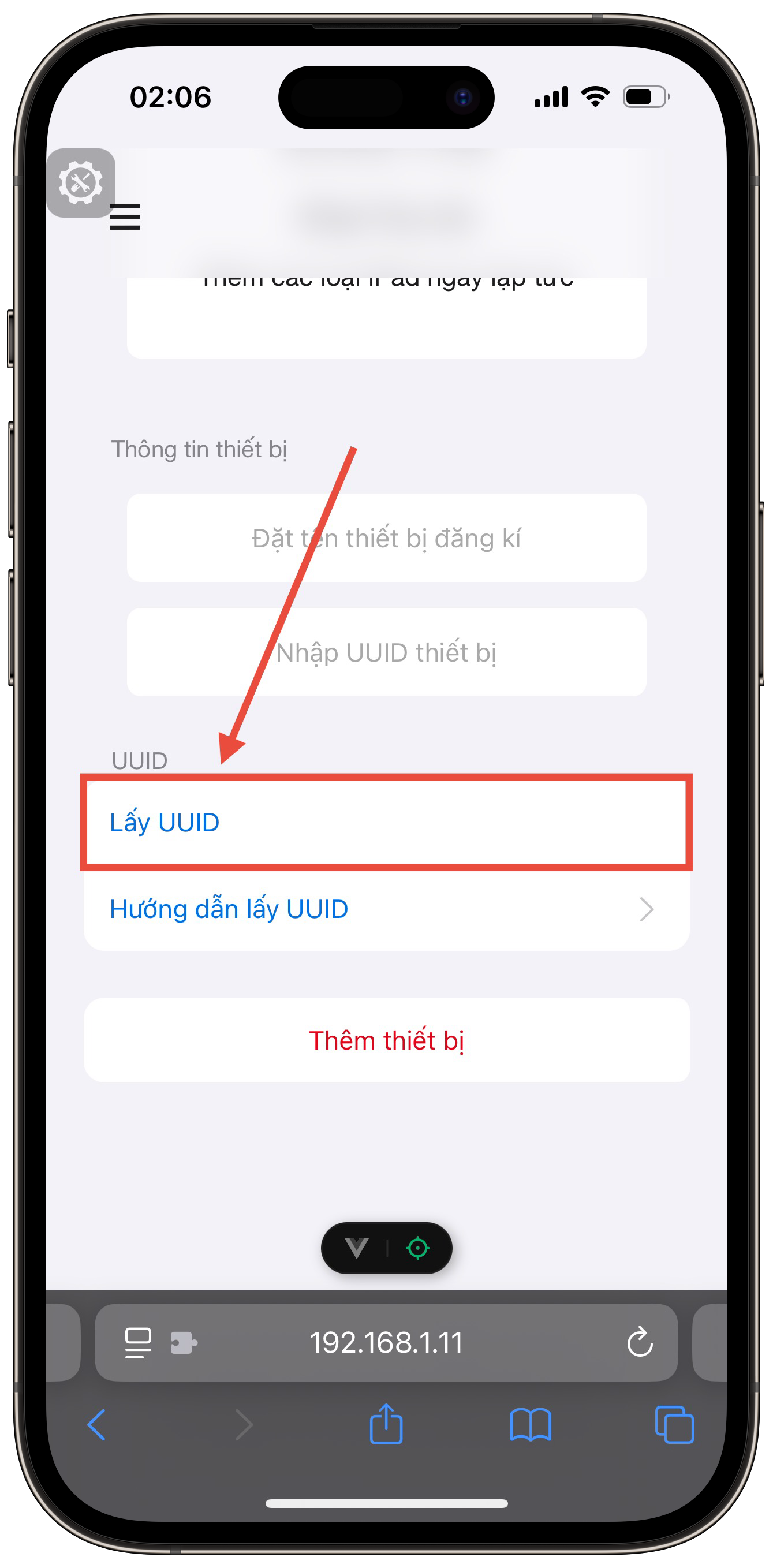
Mở website này bằng Safari trên iPhone/iPad. Nhấn “Tải hồ sơ lấy UDID” bên dưới hoặc tại form đặt mua, một cửa sổ xin phép tải hồ sơ sẽ hiện ra.
TUTORIAL
Thực hiện trên iPhone hoặc iPad bằng Safari theo 7 bước dưới đây.
Mở website này bằng Safari trên iPhone/iPad. Nhấn “Tải hồ sơ lấy UDID” bên dưới hoặc tại form đặt mua, một cửa sổ xin phép tải hồ sơ sẽ hiện ra.
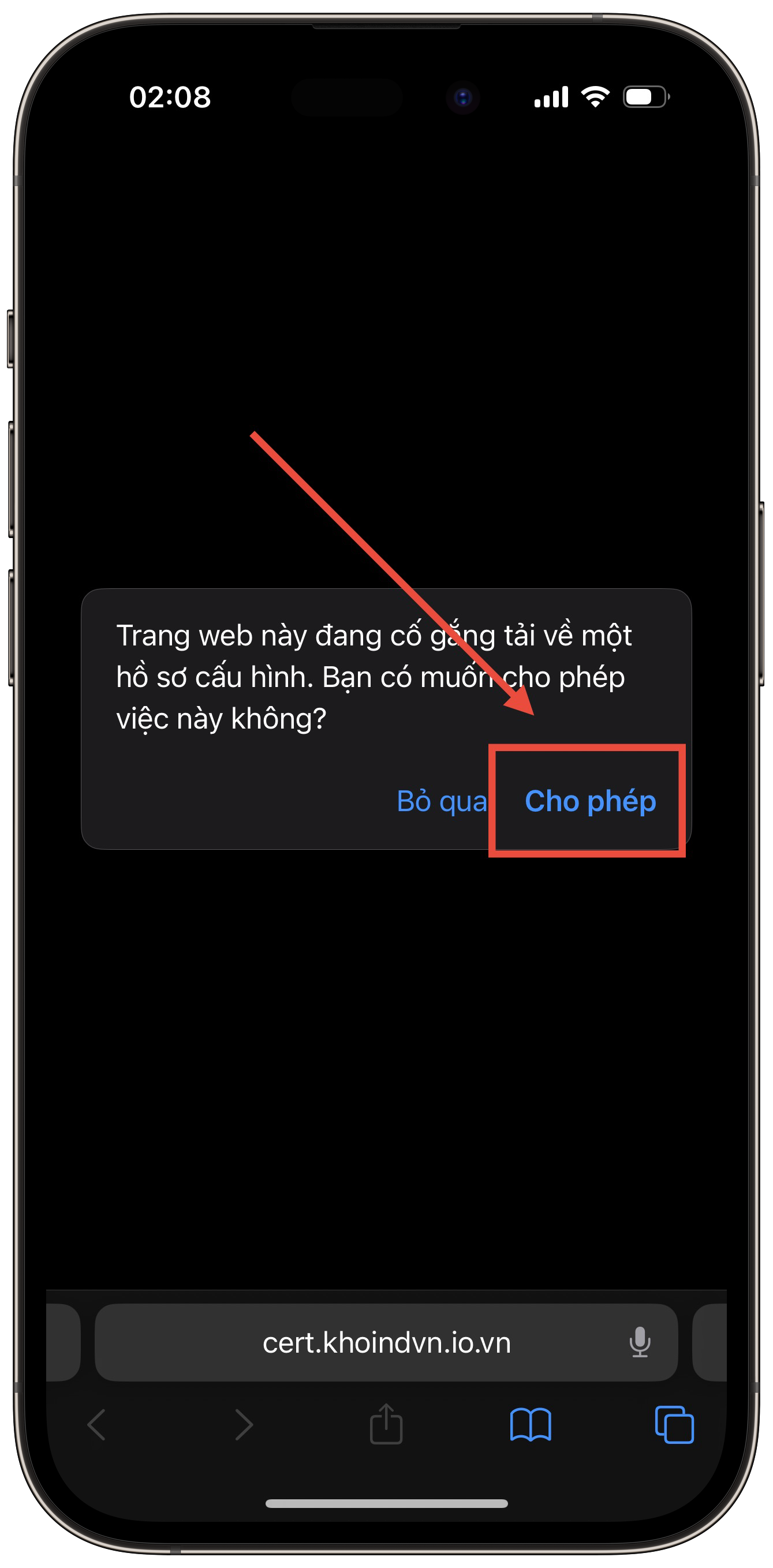
Nhấn “Cho phép”. Hồ sơ sẽ được tải về thiết bị và có thể xem trong phần Cài đặt.
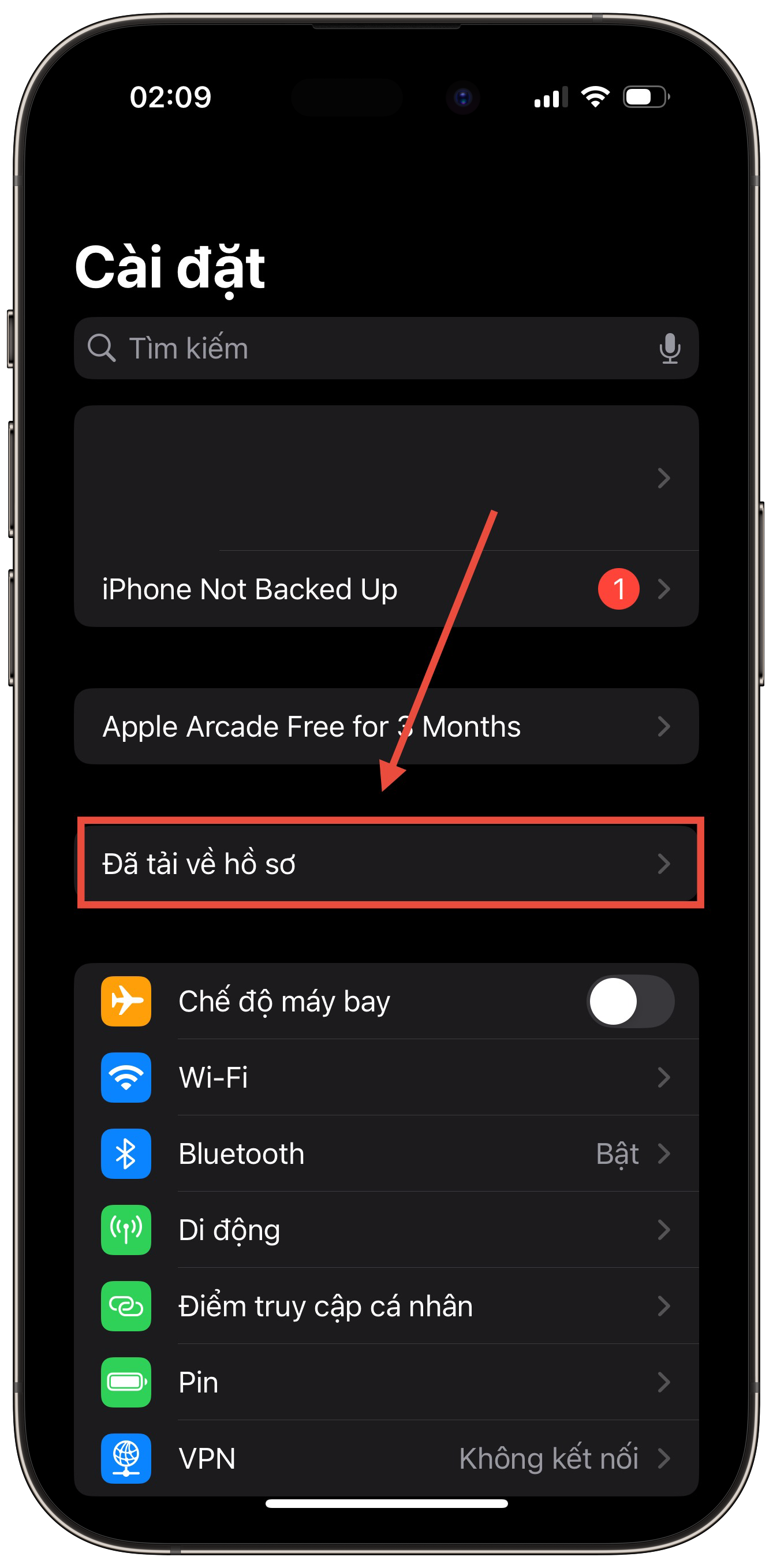
Mở Cài đặt, nhấn “Đã tải về hồ sơ”. Nếu không thấy, vào Cài đặt → Cài đặt chung → VPN & Quản lý thiết bị.
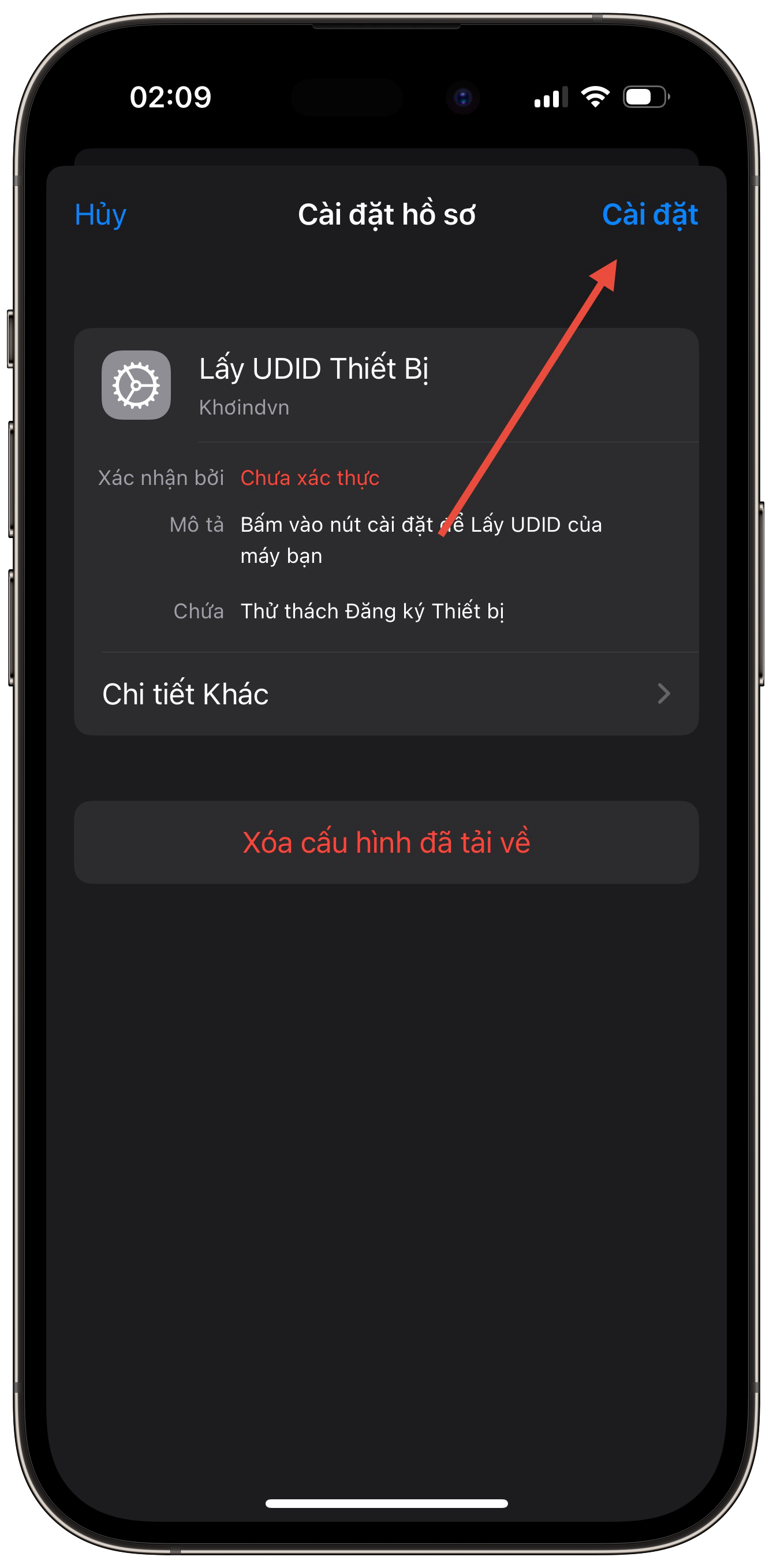
Kiểm tra nguồn và nội dung hồ sơ rồi nhấn “Cài đặt”. Nhập mật mã thiết bị trực tiếp trong Cài đặt khi được yêu cầu; không nhập mật mã lên website.
Nếu hiện màn hình cảnh báo, đọc kỹ nội dung. Chỉ nhấn “Cài đặt” nếu bạn tin tưởng nguồn cung cấp hồ sơ.
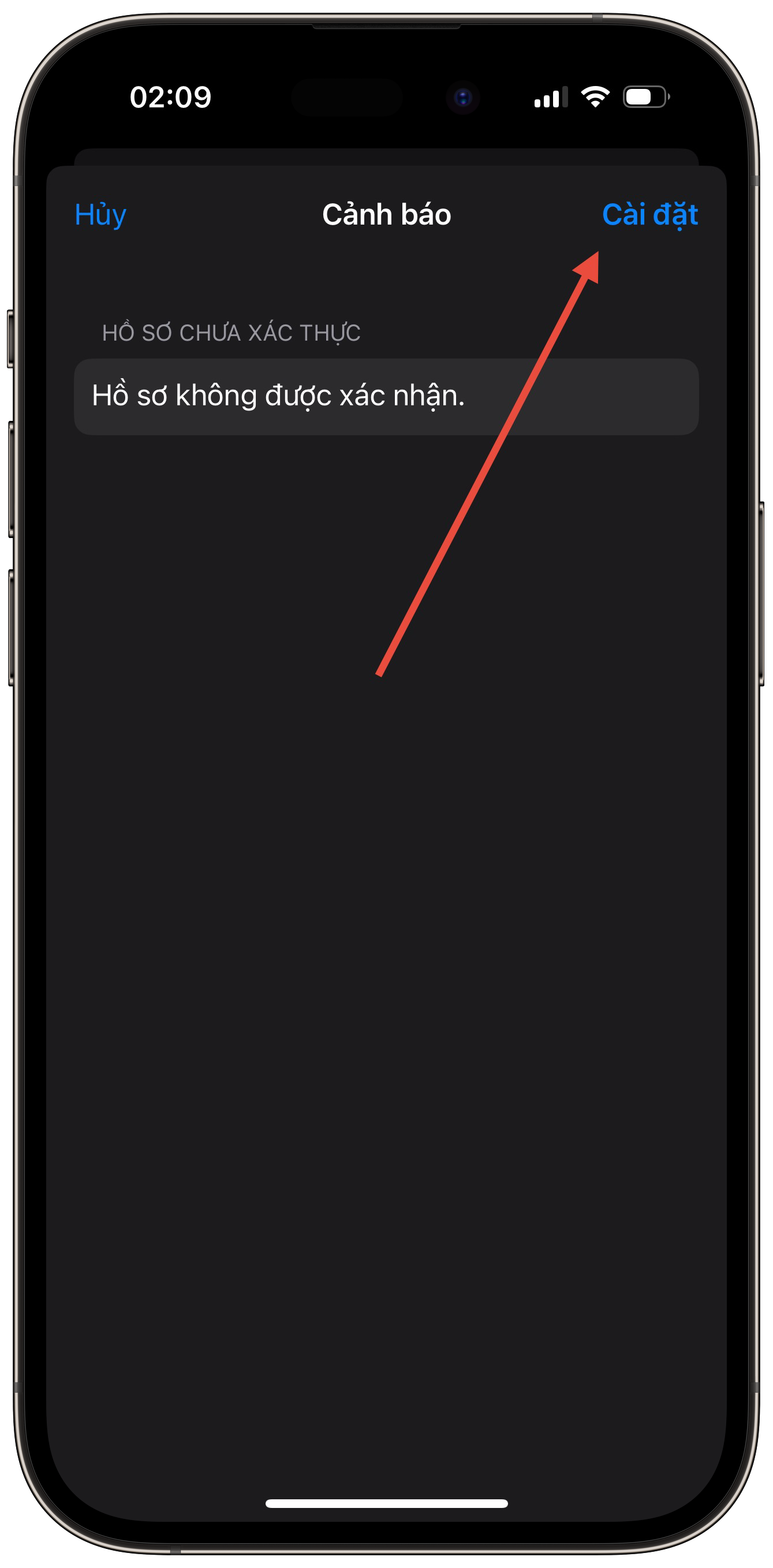
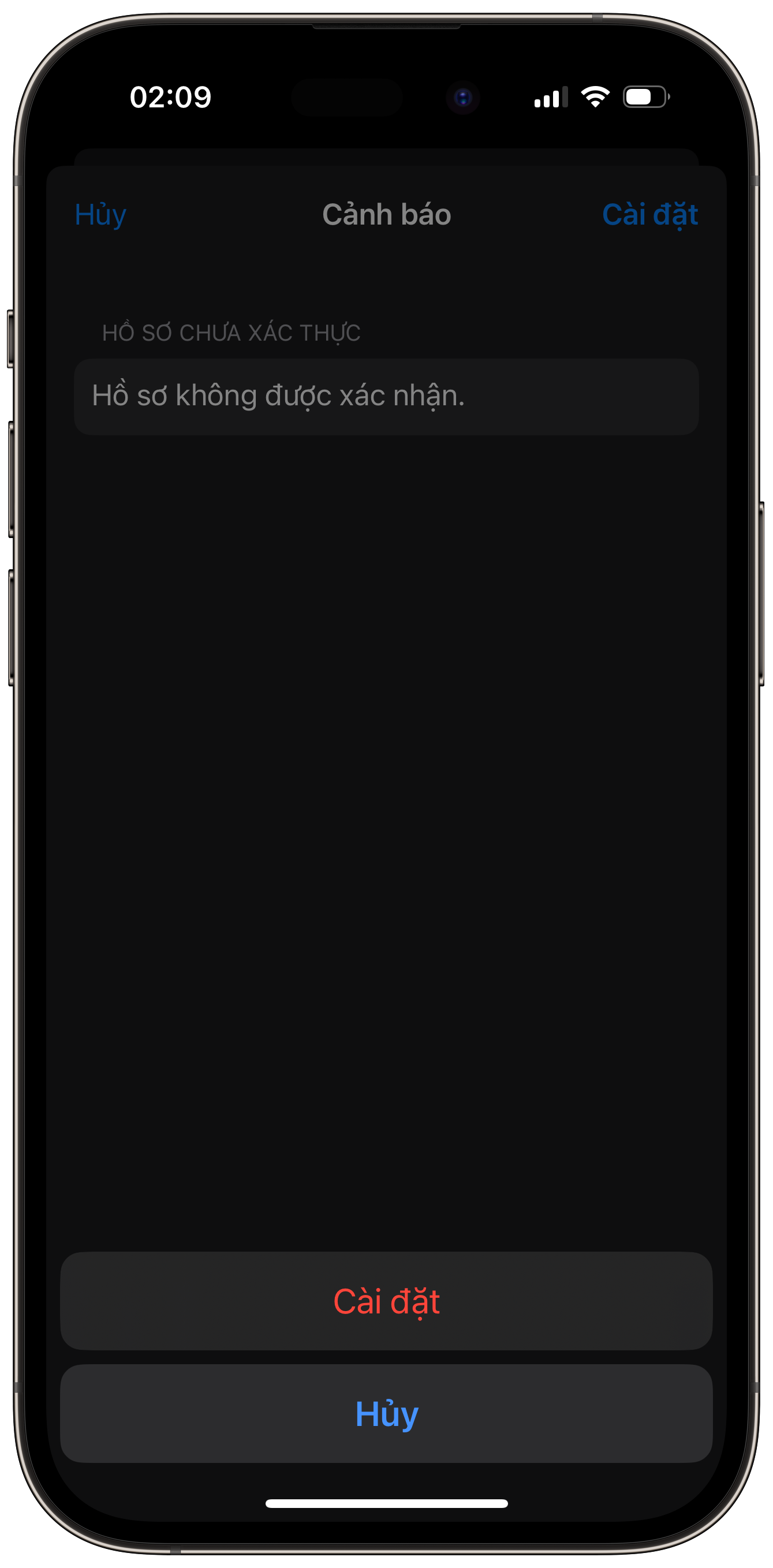
Nhấn “Cài đặt” lần cuối để xác nhận. Không cài hồ sơ không rõ nguồn gốc hoặc yêu cầu quyền quản lý thiết bị ngoài mục đích lấy UDID.
Nếu dịch vụ hỗ trợ, Safari sẽ tự chuyển về trang hiển thị UDID. Sao chép mã, mở “Chứng chỉ của tôi”, chọn gói và nhập UDID để đặt hàng. Nếu chưa được tự điền, hãy dán mã thủ công và kiểm tra kỹ trước khi gửi. Chúc bạn thành công!
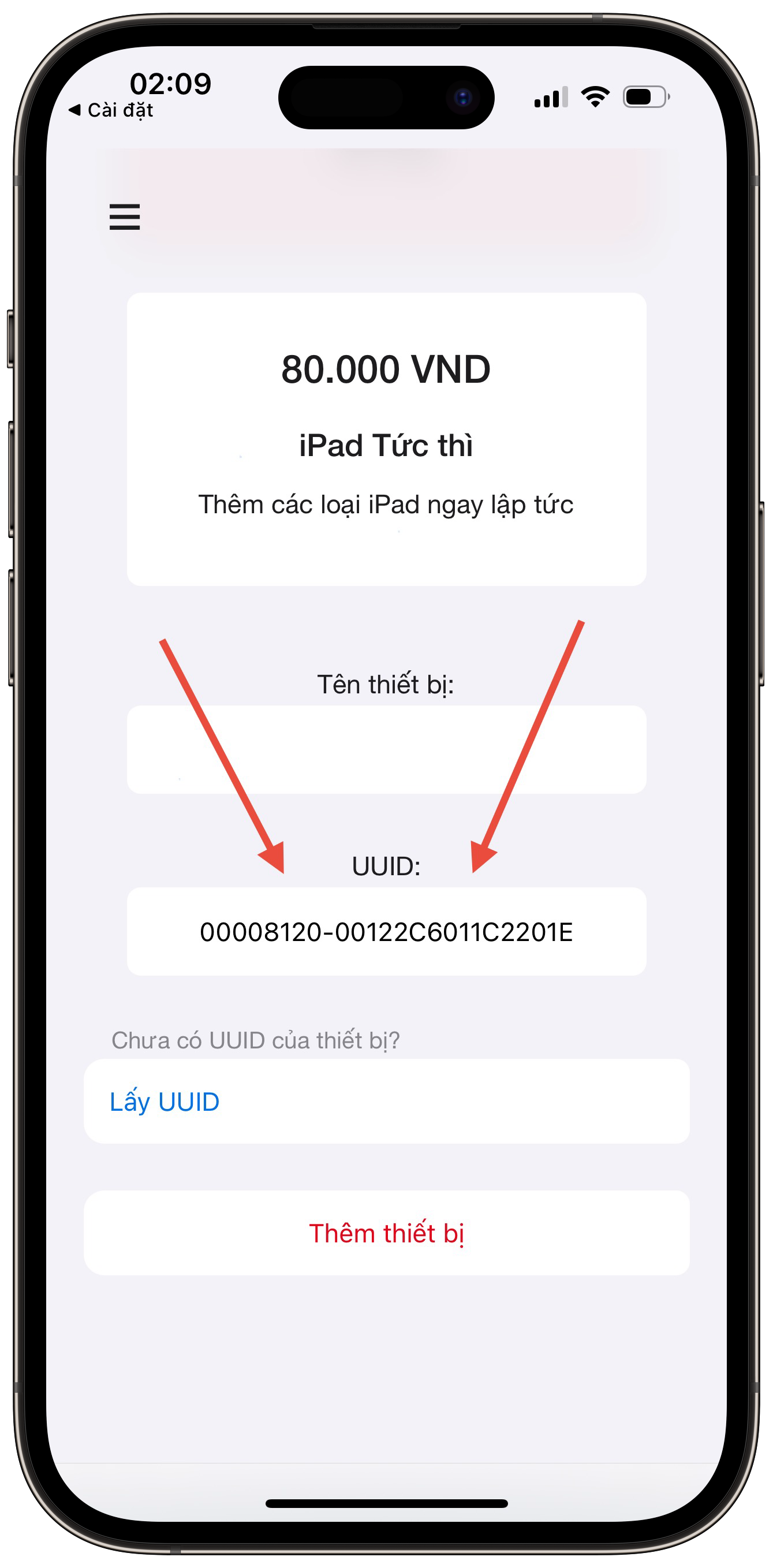
Ảnh minh họa tham khảo từ Muacert. Màn hình có thể khác theo phiên bản iOS; hãy kiểm tra nội dung hồ sơ thực tế trước khi cài.